При днешните цени на хардисковете, в повечето компютри се срещат по 2-3 и повече твърди дискове ( в моя имам 2х500ГБ + 2х200ГБ + 1х150ГБ ). Въпреки наличието на толкова дискове и мноооогото свободно пространство, по неизвестни причини при инсталация на Windows-а сте оставили много малко място за системния дял и в момента той не ви е достатъчен (много програми, много темп файлове и т.н.).
Почистването помага донякъде, но в един момент мястото все пак няма да ви стигне. Ето, че и при мен се случи и започнах да търся решение.
В Windows7 има много удобна опция от Disk Managment-a който ви позволява да Expand-нете дяла който искате, за сметка на друг дял на един и същ твърд диск.
За съжаление тази опция липсва в Windows XP и се налага да търсите други решения.
Ето моето решение (което свърши работа и е БЕЗПЛАТНО):
1.Свалете Partition Wizard Home версията. Тя е напълно безплатна за домашно ползване :
http:// www. partitionwizard.com /download.html
2.След като свалите програмата и я инсталирате (препоръчително е да не я инсталирате на диска по който ще работим), РЕСТАРТИРАЙТЕ задължително. Програмата не го иска, но го направете.
3.След рестарта стартирайте програмата.
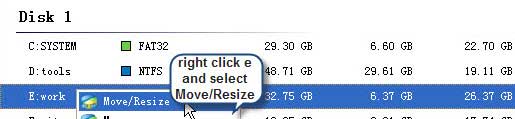
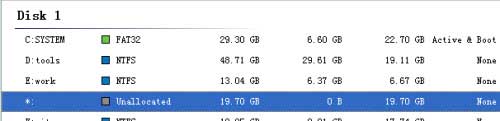
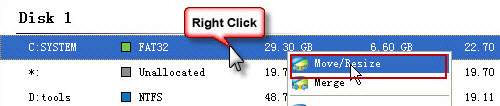
4.Изберете partition-a от който ще крадем място (трябва да е на същия твърд диск на който се намира и нашия системен дял).
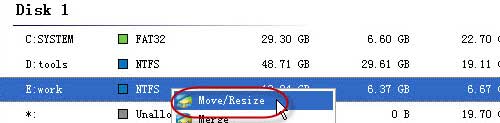
5.Натиснете с десен бутон и изберете Move/Resize
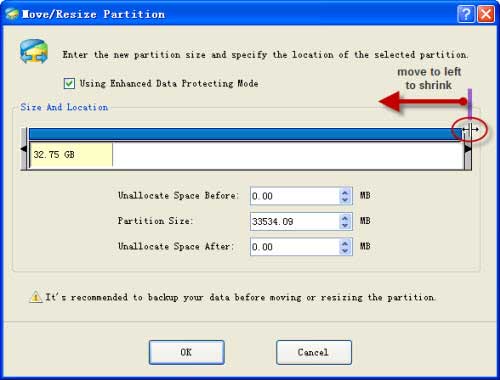
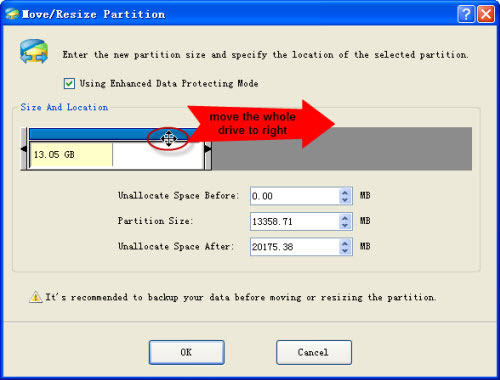
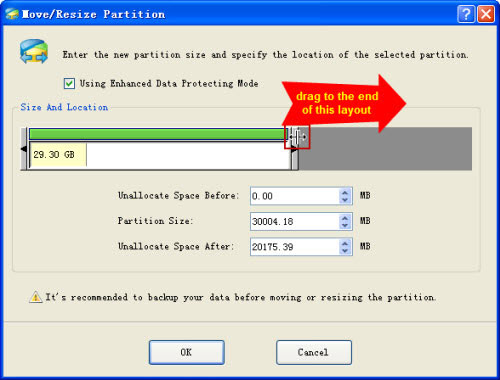
6. След това преместете от ляво на дясно (както е показано на снимката), като по тозин начин намалите partition-a от който ще вземем мястото.
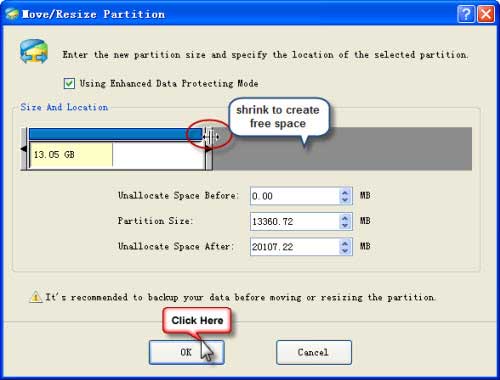
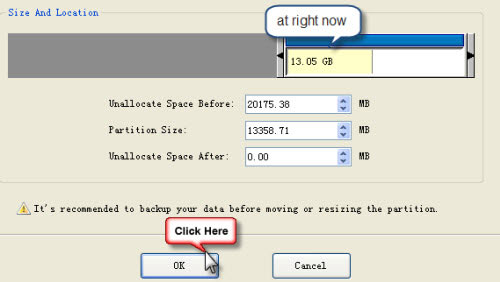
7. След преместването, вашия дял трябва да изглежда така:
8. Вече имаме нов дял, с който може да увеличим размера на нашия системен дял.
9. Въпреки, че имаме празно пространство, на което можем да увеличим нашия системен дял, все още не може да пристъпим към увеличаване. Причината е в това, че можем да увеличаваме дялове, само с намиращо се до тях празно пространство (с прости думи казано). Поради тази причина, намаление дял (който до момента намаляхме) трябва да го преместим в края на твърдия диск, като по този начин изместим празното пространство да е веднага след нашия системен дял.
Затова отново го избираме и отново натискаме на Move/Resize. След това, ще ни излезне познатата диаграма от преди, като този път вместо да местим с стрелката, натискаме на самия пълен дял и го местим в края на твърдия диск, като по този начин изместваме празното пространство напред
10.След като приключим, всичко трябва да изглежда така:
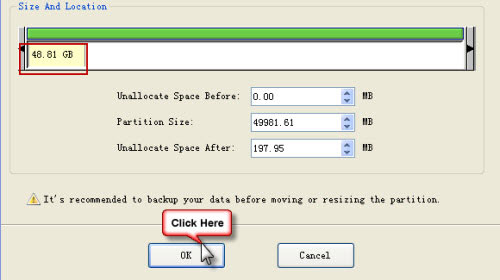
11.Вече имаме свободно място на системния ни диск, и мястото се намира веднага след системния дял. Значи е време да увеличим системния дял. Маркираме системния дял този път и отново натискаме на Move/Resize
12.Сега вече можем да увеличим системния дял
и всичко трябва да изглежда така когато приключим
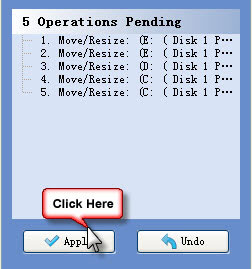
13.Преди да правите всички тези неща, е добре да имате копие на важната за вас информация, на друг носител. Правил съм вече такова разширяване няколко пъти без проблем, но винаги има първи път. До момента всички промени които правихме, не са активни. За да започнем да изпълняваме всички стъпки до момента натискаме на бутона в лявата част на програмата
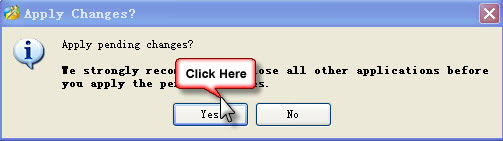
потвърждаваме, че сме съгласни с промените
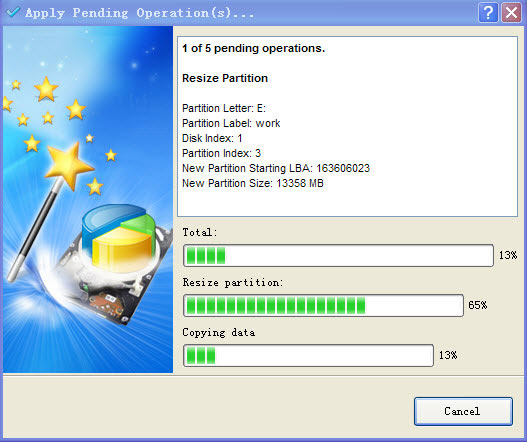
и процеса започва
В зависимост от това какво място освобождавате (местите и т.н.), процеса отнема от 10 минути до 1 час.
След това рестартирате и вече имате достатъчно място на системния дял, без да преинсталирате вашия компютър.